
照片 PS 大神养成秘籍:从 "修图小白" 到 "视觉魔法师" 的蜕变之路
照片 PS 大神养成秘籍:从 "修图小白" 到 "视觉魔法师" 的蜕变之路
引言:你不是修图小白,只是还没解锁这些 PS 秘籍!
🎈 你是否惊叹于网络上那些精美绝伦的图片?
是否懊恼自己修图总是不尽人意?别着急,今天就为你揭开 PS 修图的神秘面纱,让你从 "修图小白" 华丽转身成为 "视觉魔法师"!快跟上,一起开启这场充满趣味与创意的修图之旅!
🖼️ 修图四要点:从新手到大神的成长攻略
- 裁剪构图 ✂️
- 基础调色 🎨
- 巧用滤镜 🌟
- 细节处理 🔍
一、裁剪构图:让画面更聚焦
提示
✂️ 通过裁剪,去除画面中分散注意力的元素,将观众的目光引导到主体上,让画面更简洁、更有冲击力。
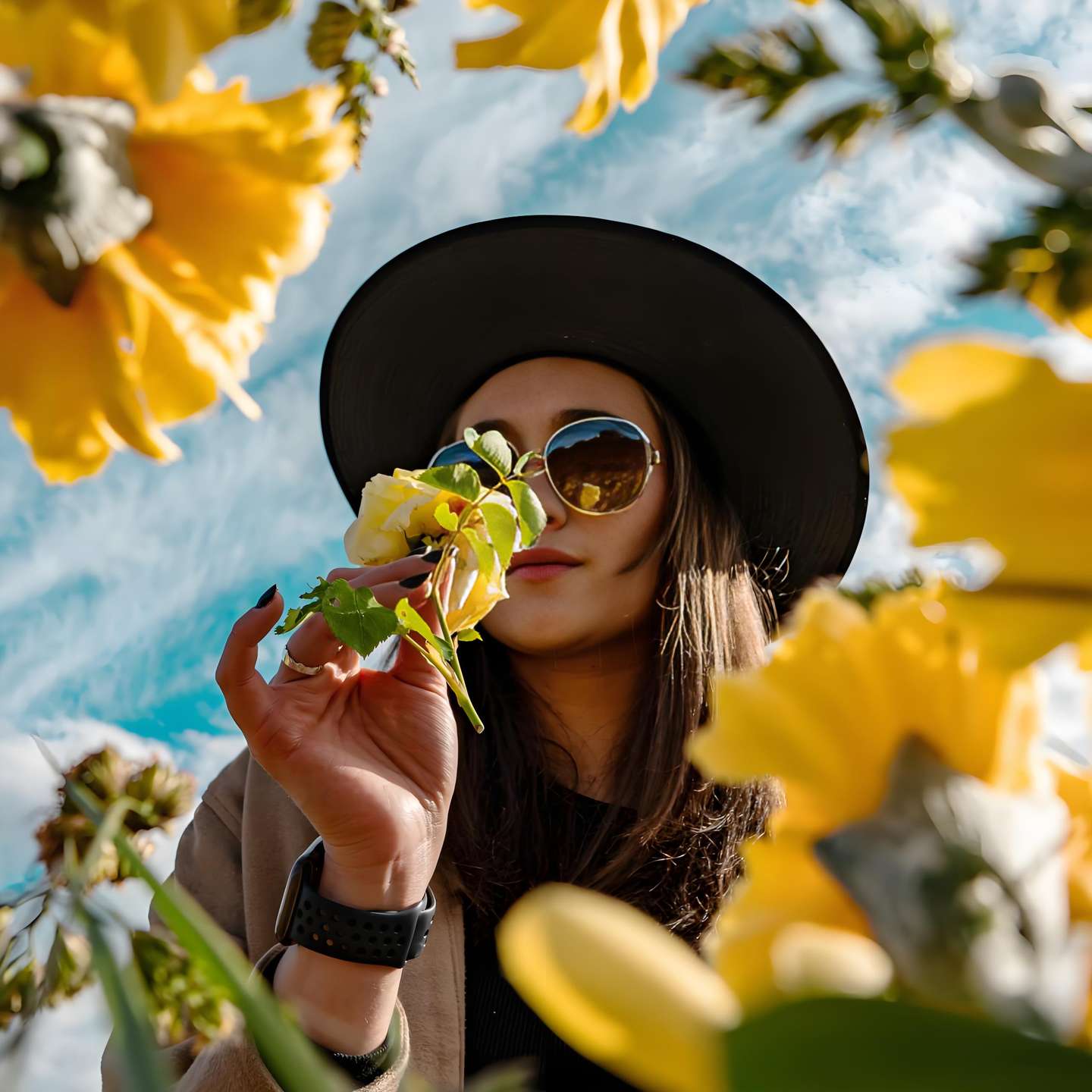
1. 精准突出主体
✂️ 记住,裁剪是构图的妙笔。
- 修图时,很多图片会包含分散注意力的元素。运用裁剪工具,大胆剔除这些干扰部分。
- 例如在一张多人合照中,若想突出某个人,可将其他人及周围杂乱场景裁剪掉。
- 裁剪过程中,参考三分构图法,将主体置于九宫格交叉点,让画面更具吸引力。
小贴士:裁剪时,为保持主体突出,尽量减少冗余画面。别让你的图片 "失焦散光"!
2. 合理调整比例
错误的画面比例,是拉低修图质感的 "元凶"
- 不同的图片主题适配不同的画面比例。比如,制作社交媒体封面图时,宽幅比例更能吸引眼球;而拍摄证件照,则需严格遵循规定的正方形比例。
- 根据图片用途和想要营造的氛围,灵活调整画面比例。
注意
🖼️ 别让你的图片在错误比例下 "扭曲变形",除非你想打造超现实艺术效果。
二、调色:赋予图片鲜活生命力
相关信息
🌞 曝光和对比度,是把控画面明暗与层次的核心要素。
在 PS 修图中,曝光与对比度直接决定图片的明亮程度和层次感。
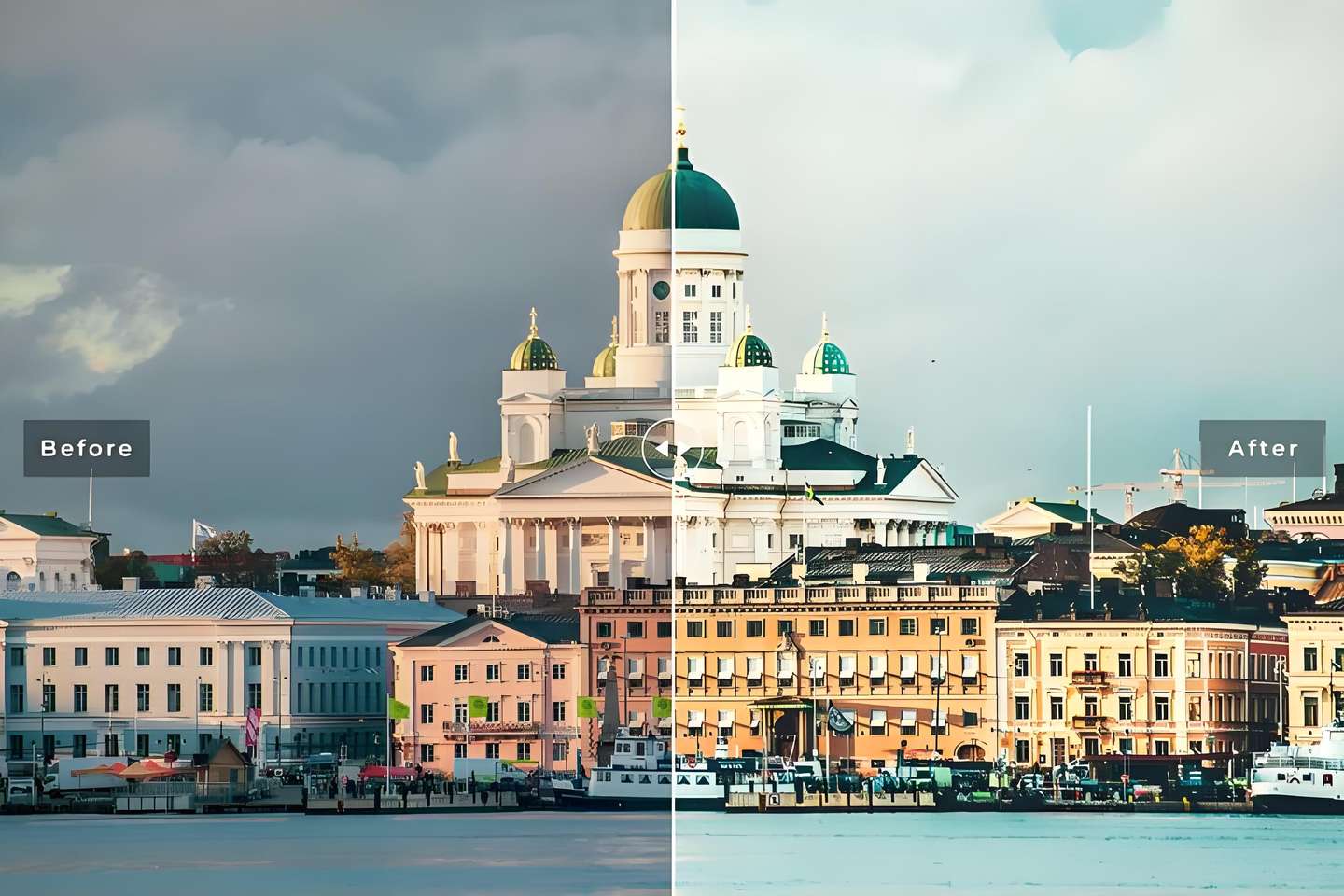
1. 曝光与对比度
📊 曝光与对比度,是塑造图片光影层次的关键要素。
- 曝光过度,图片如同被强光冲刷,白茫茫一片,细节消失殆尽;曝光不足,图片则陷入灰暗,难以展现全貌。
- 在 PS 操作界面中,借助 "曝光度" 与 "对比度" 工具,便能轻松对图片进行调整。值得注意的是,在调整过程中,要实时预览画面效果,保证图片每个部分的细节清晰可见,光影过渡自然。
小贴士:调整时,建议从小幅度数值改变开始,避免因调整幅度过大导致画面失真。
2. 色彩平衡
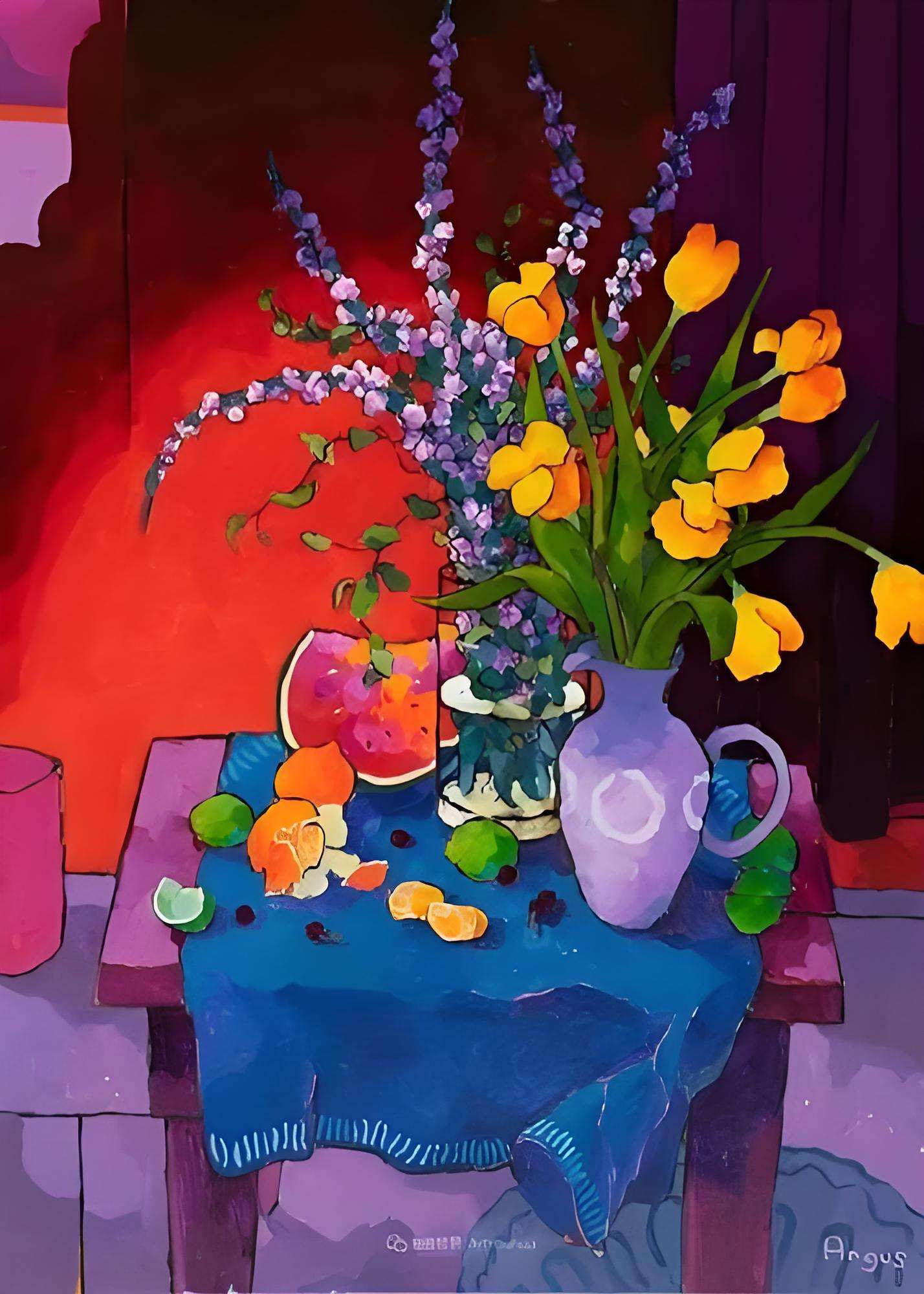
🎨 色彩平衡堪称营造图片独特氛围的神奇画笔。
- 若想让图片弥漫浪漫气息,不妨适当增添红色和粉色调;要是想打造神秘氛围,蓝色和紫色则是绝佳选择。
- 在 PS 里,通过分别对阴影、中间调、高光部分的色彩平衡进行调整,能让图片色彩过渡宛如行云流水般自然和谐。
小贴士:参照优秀摄影作品的色彩搭配,能为你的色彩平衡调整带来更多灵感。
注意
📏 💥 若在调整曝光与对比度时盲目操作,大幅增减数值,图片要么 "亮到失明",要么 "暗无天日",美感尽失,除非你想创作抽象艺术作品!
三、滤镜:一键打造独特风格
相关信息
🌈 滤镜是 PS 中的神奇功能,能快速赋予图片独特风格。
滤镜是 PS 中极具魅力的功能,它能让普通图片瞬间变得高大上。但使用时要把握分寸,避免过度修饰,破坏图片原本的质感。
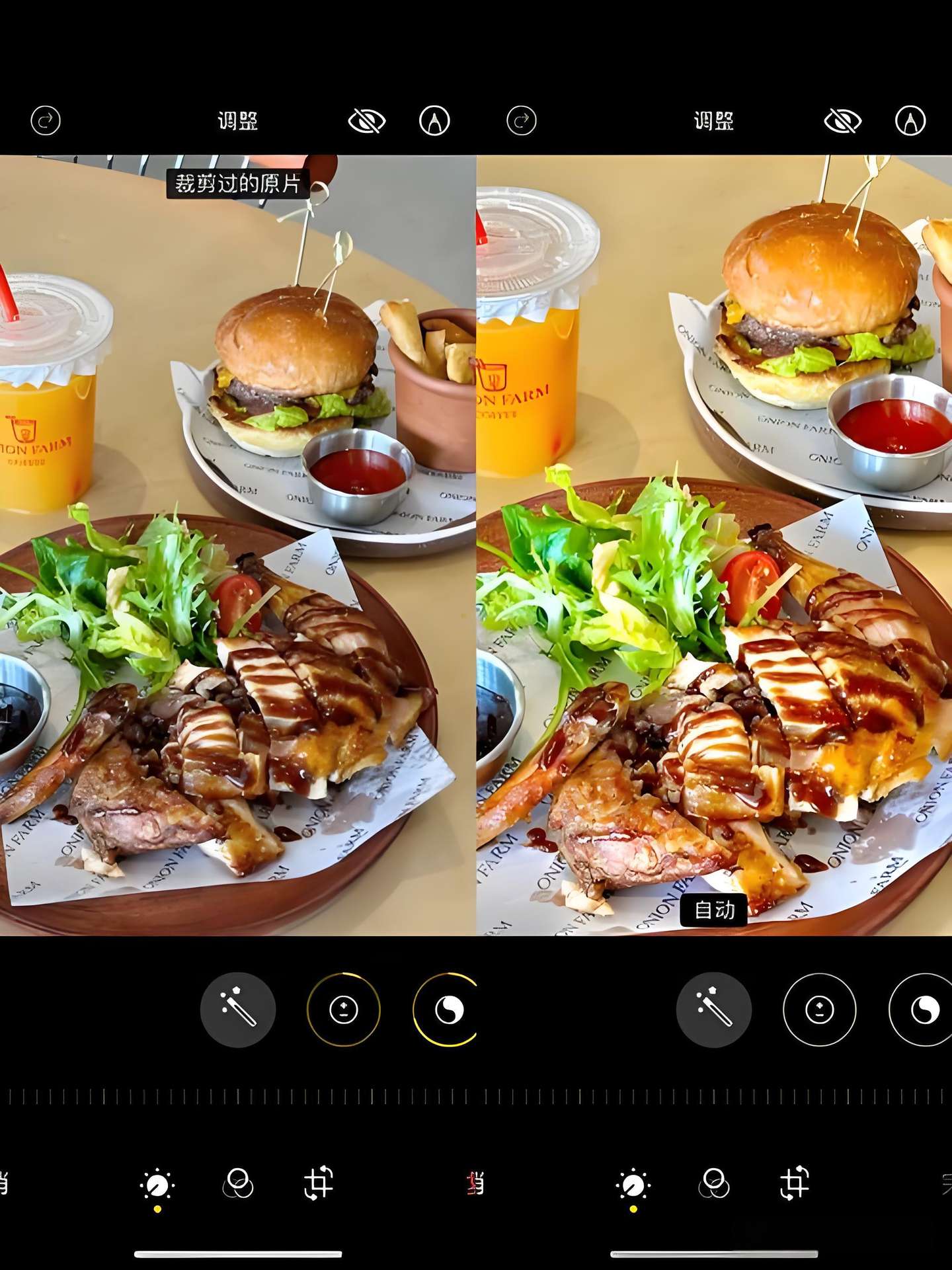
1. 挑选适配滤镜
🌟 滤镜是赋予图片独特风格的神奇钥匙。
- PS 拥有极为丰富的内置滤镜库,"复古" 滤镜能让图片瞬间呈现出怀旧的岁月质感;"风景" 滤镜则如同一支神笔,增强自然风光的色彩与立体感;"人像" 滤镜更是贴心,能对面部进行磨皮、美白等美化处理 。
- 根据图片的类型,以及想要实现的效果,精准选择适配的滤镜,为图片找到最合适的风格定位。
小贴士:可以多尝试不同滤镜效果,对比后选择最能凸显图片主题的滤镜。
2. 微调滤镜参数
🔧 微调滤镜参数,是让滤镜效果臻于完美的秘诀。
- 应用滤镜后,滤镜效果可能并非完全契合预期,这时就需要对滤镜参数进行微调。例如,调整 "模糊" 滤镜的半径,能够精准控制模糊的程度;改变 "锐化" 滤镜的强度,有效提升图片的清晰度。
- 通过对参数的细致调整,让滤镜效果与图片完美融合,达到理想的视觉效果。
小贴士:每次微调时,幅度不宜过大,以便观察效果变化,避免过度调整。
注意
👹 别让你的图片因过度锐化变身"噪点怪物",除非你热衷于抽象风格的视觉实验!
注意
📏 ⚠️ 若随意大幅度调整滤镜参数,图片可能变得面目全非,美感全无,除非你刻意追求夸张怪异的艺术效果!
四、细节处理:成就图片完美质感
通过对图片细微之处的优化,提升图片整体品质,打造视觉精品。 :::
1. 去除瑕疵杂物
🪥 图片中的瑕疵,会严重影响整体美感,别发愁,借助工具能轻松搞定。
- 使用 "修复画笔工具""修补工具",可以快速去除图片中的斑点、划痕、水印等瑕疵。
- 操作过程中,务必选择与修复区域纹理、颜色相近的源点,确保修复后的区域与周围环境自然衔接,毫无违和感。
小贴士:在处理较大面积瑕疵时,可将修复工作分成多个小步骤进行,以达到更精细的效果。
2. 锐化图像
🌟 锐化是提升图片清晰度,凸显细节的有力手段,但需把握分寸。
- 锐化能够增强图像边缘和细节,让图片更加清晰锐利,呈现出丰富的细节层次。
- 然而,过度锐化会使图片产生噪点,降低画质。因此,要依据图片的实际情况,合理调整锐化强度。
注意
👹 ** 别让你的图片因过度锐化变身 "噪点怪物"**,除非你热衷于抽象风格的视觉实验!
五、进阶小窍门:让修图事半功倍
1. 启用参考线辅助创作
📏 参考线是 PS 修图的得力好帮手。
- 打开 PS 软件中的参考线功能,借助它能更精准地运用三分法、对称构图等原则,进行图片裁剪与排版操作。
小贴士:参考线不仅助力构图,还能使画面元素分布得更为均匀,防止画面出现失衡的情况。
2. 借助蒙版实现局部精修
🌰 蒙版让局部调整变得轻松又精准。
- 运用 PS 的蒙版功能,通过在蒙版上涂抹黑色或白色,就能灵活控制调整效果的显示与隐藏,对图片进行精细化修改 。
小贴士:使用蒙版时,建议选择合适的画笔大小与不透明度,这样能让调整过渡更自然。
六、常见问题与解决方案
| 问题 | 解决方案 | 完成情况 |
|---|---|---|
| 裁剪后画质受损 | 裁剪时尽量保持图片原有比例,避免过度裁剪。如需对图片进行大幅裁剪,可在裁剪前备份原图,以便后续调整。 | ✅ |
| 调色后色彩偏差 | 在调色过程中,密切关注图片整体效果,避免单一颜色过度调整。同时,可参考专业摄影作品的色彩搭配,提升自身审美能力。 | ✅ |
| 滤镜效果不自然 | 根据图片内容和风格,选择合适的滤镜,并适度调整滤镜参数。避免过度依赖滤镜,注重突出图片本身的特点。 | ✅ |
七、修图小测验
1. 裁剪测试
| 问题 | 选项 A | 选项 B | 正确答案 |
|---|---|---|---|
| 想在图片中突出美食主体,应如何裁剪? | 保留大量空白背景 | 去除多余背景,将美食置于九宫格交叉点 | B |
| 制作竖版海报时,哪种画面比例更合适? | 16:9 | 4:5 | B |
2. 调色测试
| 问题 | 选项 A | 选项 B | 正确答案 |
|---|---|---|---|
| 图片曝光不足,应如何调整? | 增加曝光度 | 降低曝光度 | A |
| 想营造清新自然的氛围,应增加哪种色调? | 绿色和青色 | 红色和橙色 | A |
结语:修图是一场逐光之旅,耐心打磨,稳步前行!
🎨 摄影是一门艺术,也是一场修行。
- 别急于追求立竿见影,在一次次的修图实践中沉淀,享受修图为图片赋予新生的过程。
- 请坚信,你不是修图小白,只是还需积累这些经验!
- 愿这些实用的技巧,助力你在视觉创作领域崭露头角,成为备受赞誉的"视觉魔法师"!
投稿人: @HayaseYuuka0314